
免费 Instagram 下载器 适用于 Chrome
喜欢沿途的某张照片、整组快拍,或想备份一个主页的帖子?ExtMax 把下载按钮放在 Instagram 网页里,浏览时就能将媒体保存到电脑。


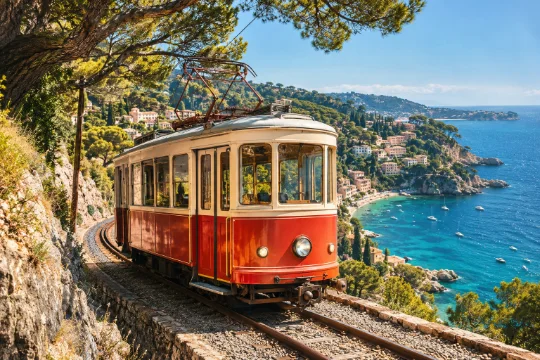
正午过后,沿海线上的电车。
下载 Instagram 视频和 Reels 短片
刷到一段沿海电车的旅拍短片?在 Reels 右侧找到下载箭头即可保存。普通视频帖的下载箭头位于画面上,点击后便能将可用的视频文件保存到电脑,离线观看。
从动态流到 Reels 播放界面,都可以在原页面完成操作,省去反复复制帖子链接的步骤。
视频帖子Reel 短片保存一张照片,也能收藏整组轮播
一组旅行轮播里,第一张是晨光下的港口,第三张才是你喜欢的街市。翻到那张照片,点击画面上的箭头即可单独保存。想保留整组内容时,使用帖子上的批量下载控件。
同一条轮播中的照片和视频都能下载,无需逐张收集链接。
下载快拍与主页精选动态
打开快拍查看器,点击箭头保存当前画面,或使用批量控件保存这组快拍中可访问的项目。要保存精选动态,先在个人主页打开相应合集,再选择单项或整组下载。
可以保存的内容取决于你在 Instagram 的访问权限。部分快拍与精选需要先登录 Instagram。
快拍精选动态批量下载 Instagram 主页帖子
打开想备份的主页,在资料区选择“下载全部”。扩展会依次处理可访问的帖子和其中的轮播媒体,进度面板会显示下载情况,无需逐个打开缩略图。
任务进行中可以暂停、继续或停止。备份范围是主页帖子中的媒体,不包含私信、粉丝列表或账号设置。
把 Instagram 帖子备份到自己的文件夹
可以保存到 Chrome 下载位置,也可以选一个文件夹并授权写入。在侧边栏按用户名、发布日期或媒体类型设置最多三级目录,让不同旅程、不同账号的素材各归其位。
文件名也可自定义。例如,把用户名和帖子 ID 组合起来,即使移动到其他目录,仍能辨认来源。图中展示了一种目录配置。
saltline.journal_4812.jpg如何使用 ExtMax 下载 Instagram 内容
1. 添加至 Chrome
打开 Chrome 应用商店,点击“添加至 Chrome”。安装后可打开扩展侧边栏,按需调整文件命名和保存位置。
2. 在 Instagram 打开内容
用 Chrome 打开照片、视频、Reel、快拍或个人主页。帖子画面上会出现下载箭头;若启用了悬停显示,将鼠标移至媒体上即可找到。
3. 保存单项或批量下载
点击箭头保存当前媒体,或使用批量控件保存轮播、快拍或主页帖子。下载完成后,到 Chrome 下载目录或你选择的文件夹查看。
Chrome 用户如何评价 ExtMax
五星评价精选,依据 Chrome 应用商店原评整理。
- ★★★★★
喜欢既能批量下载,又能从多图帖子中单独保存一项,文件名也容易辨认。
- ★★★★★
觉得扩展安装和操作都很容易,保存的文件名也比较合理。
- ★★★★★
在其他工具遇到兼容问题后,使用这个扩展下载整页内容符合当时的预期。
- ★★★★★
比起使用 Instagram 下载网站,更喜欢通过这个扩展下载。
- ★★★★★
认为整体体验很好,操作容易上手。
- ★★★★★
使用至今运行顺利,下载快捷简便。
- ★★★★★
认为扩展功能符合预期,也喜欢可以免费使用这一点。
Instagram 下载常见问题
使用 ExtMax 需要注册账号吗?
安装 Chrome 扩展无需创建 ExtMax 账号。可访问的帖子由 Instagram 决定。遇到登录提示时,请先登录 Instagram,并确认你有权下载对应内容。
下载完成后在哪里找文件?
默认使用 Chrome 的下载位置。你也可以在 ExtMax 设置中选择其他目录并授权访问。保存文件时会应用你配置的目录和命名规则。
能下载什么画质的照片和视频?
ExtMax 保存 Instagram 提供的可用媒体文件,画质和尺寸取决于来源。低分辨率内容不会因下载而提升至 4K。
如何一次保存一条帖子中的全部图片?
打开轮播帖,点击该帖的批量下载控件。只想保存某一张时,先翻到对应画面,再点击图片上的单项下载箭头。
能备份自己主页上的所有帖子吗?
在主页点击“下载全部”,即可依次保存可访问的帖子媒体。下载时请保持任务打开。已移除、已过期或当前会话无法访问的项目可能无法保存。
快拍和精选动态有什么区别?
快拍仅在有限时间内可见;精选动态是创作者保留在主页的合集。打开你能查看的快拍或精选后,可选择当前项目或可用的整组内容。
批量下载主页时能暂停吗?
可以。使用进度控件即可暂停或继续当前任务。关闭标签页或结束任务后,可能需要重新开始。
下载的内容可以怎样使用?
请仅保存你拥有权利、已获授权或依法可以下载的内容。在分享、转载或出售他人作品前,请确认你拥有相应用途的权利。 查看下载内容的使用条款